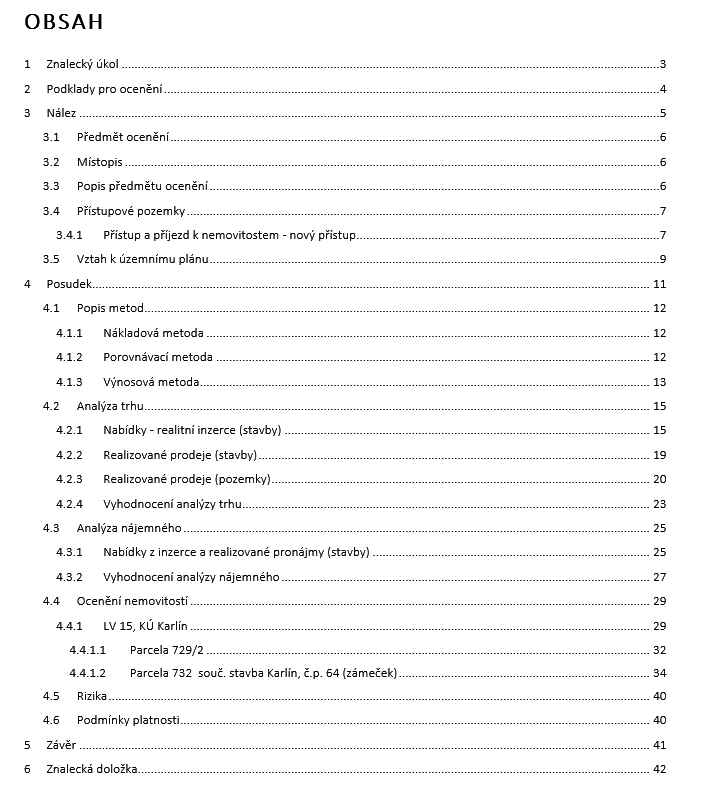
Program AconsCORE podporuje tvorbu znaleckých posudků.
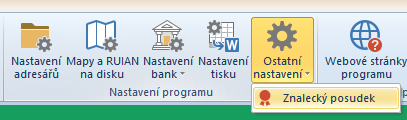
Nastavení
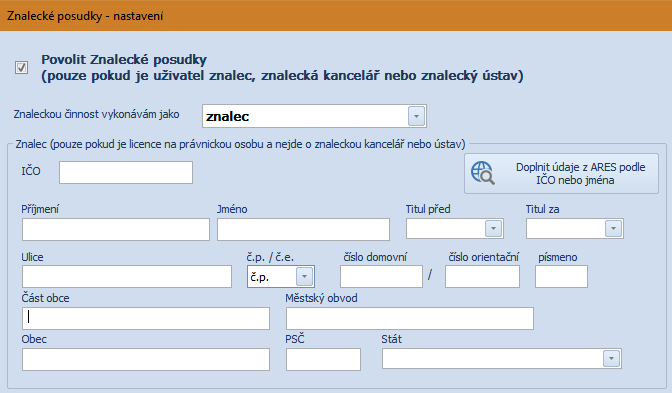
Nejdříve je potřeba provést nastavení pro znalecké posudky (jinak nebude možné je vytvářet).
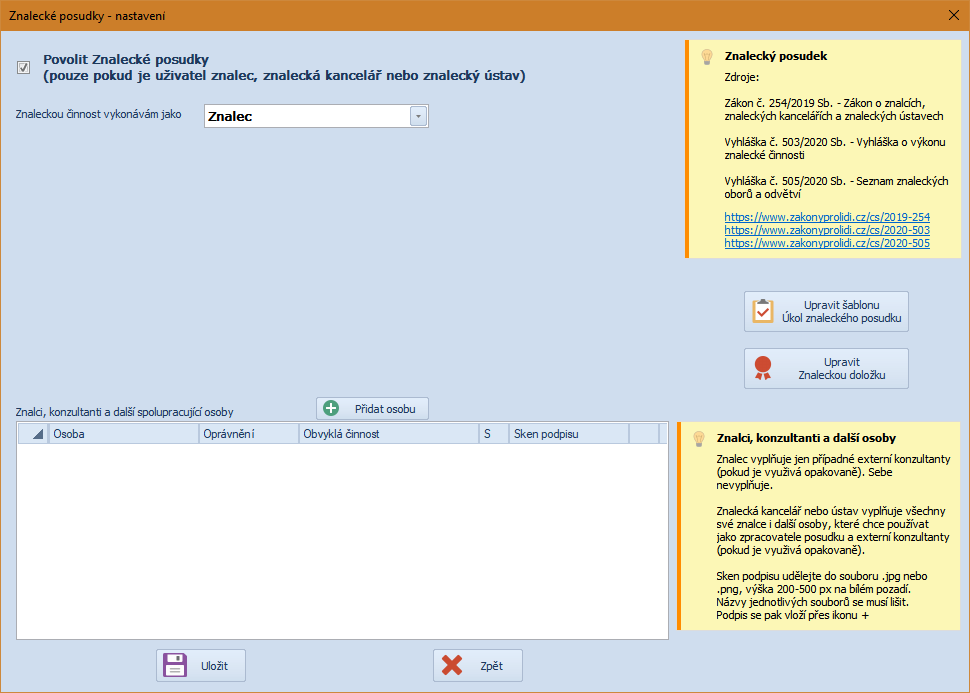
Znalecké posudky je nutné povolit.
Vybrat jak se vykonává znalecká činnost (Znalec / Znalecká kancelář / Znalecký ústav).
Pokud je licence AconsCORE vedena na právnickou osobu a uživatel působí jako znalec, tak se mu zde nabídne nutné zadání jeho osobních údajů:
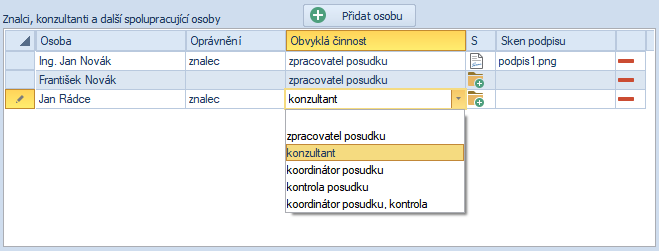
Znalci, konzultanti a další osoby
Znalec vyplňuje jen případné externí konzultanty (pokud je využívá opakovaně).
Sebe nevyplňuje.
Znalecká kancelář nebo ústav vyplňuje všechny své znalce i další osoby, které chce používat jako zpracovatele posudku a externí konzultanty (pokud je využivá opakovaně).
Osoby se přidávají tlačítkem „(+) Přidat osobu“.
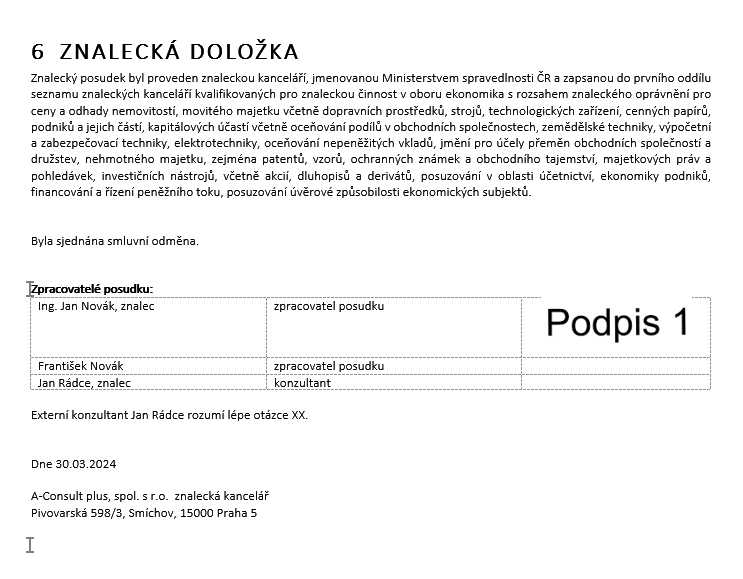
Lze nastavit i sken podpisu (který se pak tiskne do zpracovatelů ZP).
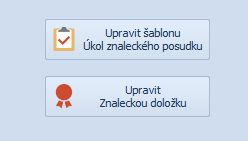
Vzor Znaleckého úkolu a Znalecká doložka
Úkol znaleckého posudku
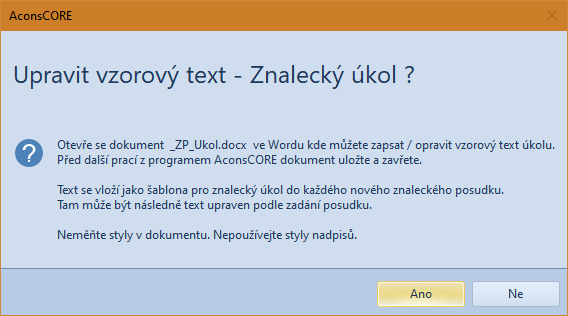
Do tohoto Wordového dokumentu napište obvyklé texty používané ve všech (nebo většině) úkolů.
V každém novém znaleckém posudku se pak tento text nabídne jako základ pro dopsání přesného znaleckého úkolu.
Znalecká doložka
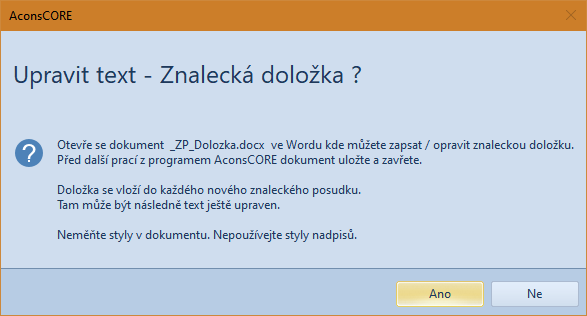
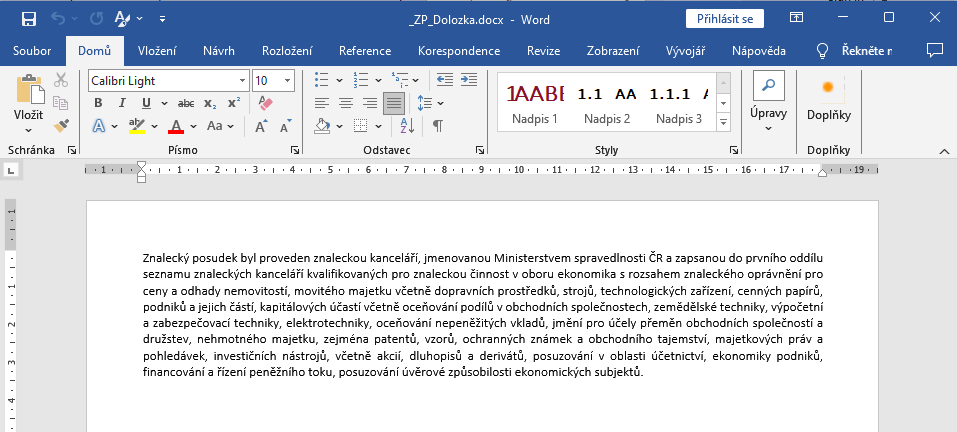
Do tohoto Wordového dokumentu napište text znalecké doložky.
V každém novém znaleckém posudku se tato doložka použije.
(V rámci konkrétního ZP je možné text upravit, ale nebývá to obvykle potřeba)
Vytvoření znaleckého posudku
Znalecký posudek se založí stejně jako běžné ocenění.

Níže v dialogu se vyplní údaje ke znaleckému posudku:

Úkol, závěr, zpracovatelé, doložka
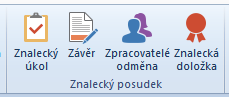
Znalecký úkol
Otevře Wordový dokument kam se napíše znalecký úkol tohoto znaleckého posudku.
(převezme text úkolu z nastavení k dalším úpravám)
Tento úkol se pak vypíše do celkového znaleckého posudku.
Závěr
Otevře Wordový dokument kam se napíše text závěru znaleckého posudku.
(aby se nemusel závěr dopisovat až do finálního textu celého ZP a při opakovaném vypsání se text neztratil)
Závěr ve znaleckém posudku se pak skládá z Rekapitulace (vytvořena automaticky ze zadaných a vypočtených údajů) a za ní se přidá tento text závěru.
Zpracovatelé a odměna
Zde se zadají zpracovatelé ZP a způsob sjednání odměny.
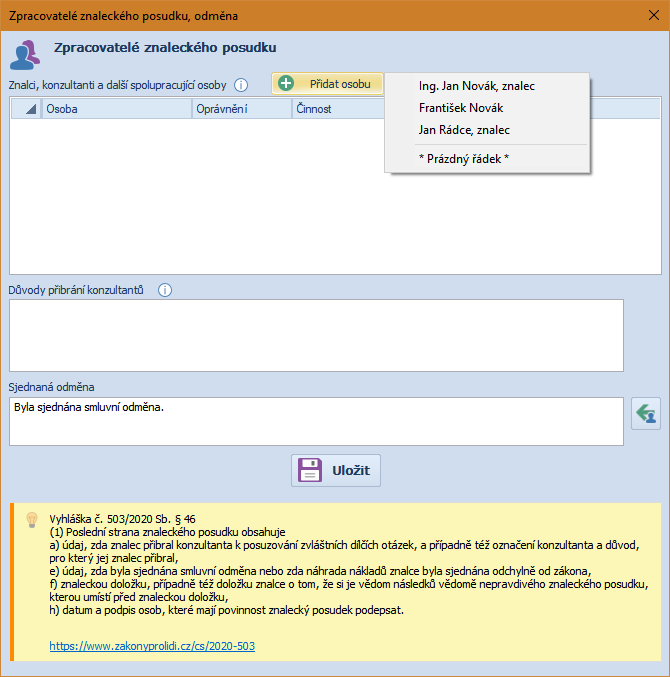
Zpracovatelé
Samostatný znalec tabulku obvykle nevyplňuje (pouze externí konzultanty).
Znalecká kancelář nebo ústav uvede všechny zpracovatele.
Tlačítko „Přidat osobu“ nabízí rychlý výběr osob zadaných v nastavení ZP.
Lze přidat i prázdný řádek a osoby dopsat ručně.
Externí konzultanti
Pokud je přibrán externí konzultant – tak je to nutné zdůvodnit.
Sjednaná odměna

Vybrat způsob sjednání odměny (z nabídky nebo dopsat ručně).
Vytiskne se na poslední stranu ZP za doložku.
Znalecká doložka
Otevře Wordový dokument znalecké doložky.
(převezme text doložky z nastavení)
Obvykle se doložka neupravuje pro potřebu konkrétního znaleckého posudku.
Doložka se vytiskne se na poslední stranu ZP.
Ukázky výstupu
Znalecký posudek má mírně odlišnou strukturu obsahu proti ocenění kvůli formálním požadavkům na ZP.
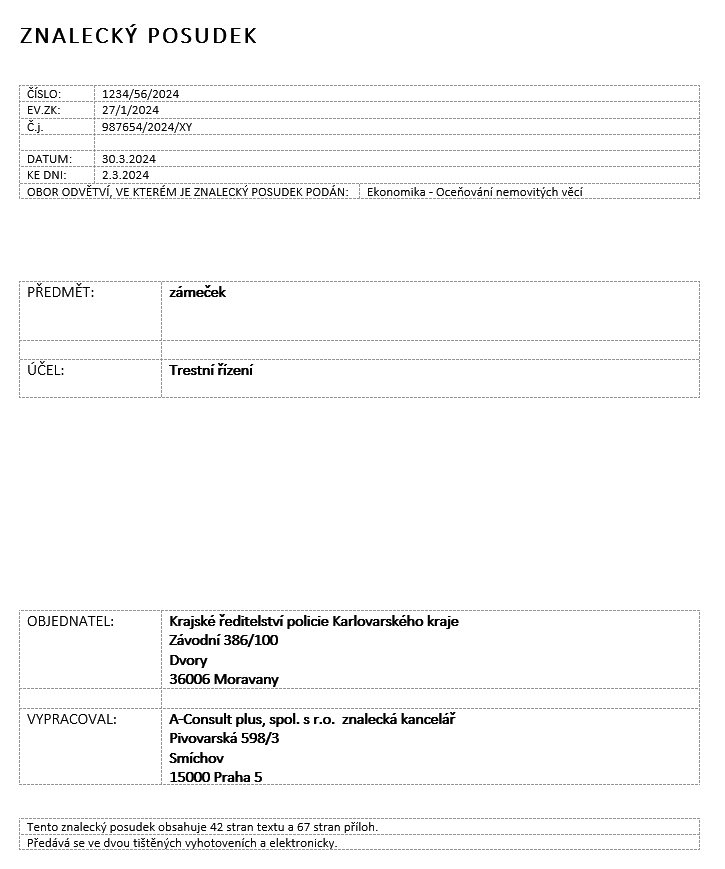
(pozn. rámečky jsou vidět pouze ve Wordu, v tisku jsou neviditelné)